


CAN-bus (Controller Area Network) är ett seriellt kommunikationsprotokoll som ofta används inom fordonsindustrin, industriell automation och andra områden. Nedan finns flera vanliga CAN-buskommunikationsprotokoll:
1. CAN 2.0A:Även känd som Standard CAN (Classical CAN), är det det vanligaste CAN-busskommunikationsprotokollet. Den använder ett 11-bitars identifieringsfält (ID) och stöder en maximal överföringshastighet på 1 Mbps.
2. CAN 2.0B:Liknar CAN 2.0A men använder ett 29-bitars identifierare (ID)-fält, vilket ger större ID-kodningskapacitet. Den stöder en maximal överföringshastighet på 1 Mbps.
3. CAN FD (flexibel datahastighet):En förbättrad version av CAN-bussprotokollet, CAN FD ger högre dataöverföringshastigheter och större paketkapacitet. Den stöder överföringshastigheter på upp till 8 Mbps och möjliggör större paketstorlekar.
4. KAN öppna:CANopen är ett öppet-kommunikationsprotokoll på hög nivå utformat för kommunikation mellan kontrollenheter. Den definierar en uppsättning kommunikations- och nätverkshanteringsobjekt för datautbyte och konfiguration mellan enheter.
5. J1939:J1939 är ett kommunikationsprotokoll för tunga-nyttofordon och entreprenadmaskiner baserat på CAN-bussen. Den definierar en uppsättning standardparametrar och meddelandeformat för datautbyte mellan fordons elektroniska system.
Dessa representerar endast en liten del av CAN-buss kommunikationsprotokoll. Det finns ytterligare protokoll som är anpassade för specifika applikationsdomäner eller särskilda tillverkare.
CAN-gränssnittsskydd och arbetsprincip
1. Rekommenderad krets
Figur 1 visar den rekommenderade skyddskretsen för CAN-gränssnittet. Korrekt skydd förbättrar avsevärt gränssnittets immunitet mot störningar. Bussgränssnittsskydd implementeras i tre steg: Steg 1 ger hög-energiurladdning, Steg 2 utför strömbegränsning och Steg 3 implementerar spänningsklämning. Varje stegkrets fyller sin specifika funktion och arbetar tillsammans för att uppnå optimalt skydd.
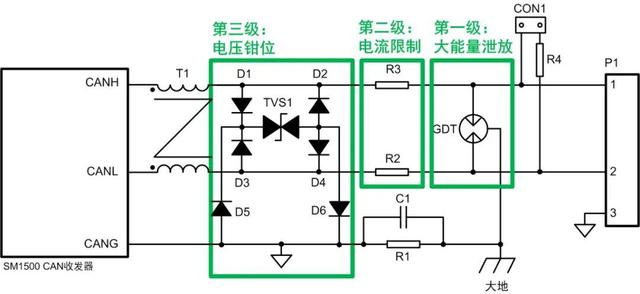 Figur 1 Rekommenderad skyddskrets för CAN-gränssnitt
2. Arbetsprincip-Differential Mode Loop
Som visas i figur 2, när differentiell-modstörspänning appliceras på stift 1 och 2 i gränssnittet, reagerar TVS1 snabbast och leder först och klämmer fast spänningen mellan chipbussstiften CANH och CANL. Motstånd R2 och R3 begränsar strömmen som flyter genom TVS1, vilket förhindrar överbelastningsskador. GDT:n svarar långsammast och leder sist, vilket leder bort det mesta av energin och begränsar restspänningen till en låg nivå.
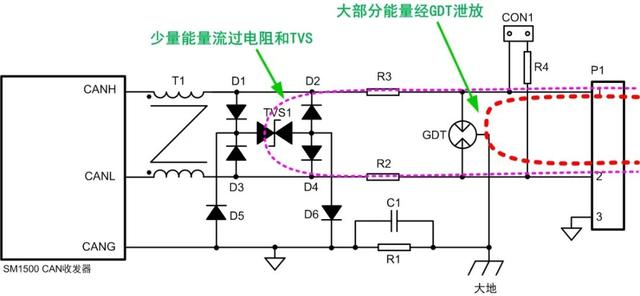 Figur 2 Diagram för urladdningskrets för differentialläge
3. Arbetsprincip-Common-Mode Loop
Som visas i figur 3, för att säkerställa effektivt skydd, bör kommunikationsreferensjorden CANG jordas vid en enda punkt efter nätverkskonfigurationen. När interferensspänning i vanligt-läge appliceras på stift 1 och 2 i gränssnittet, reagerar TVS1 snabbast och leder först och klämmer fast spänningen mellan chipbussstiften och CANG. Motstånd R2 och R3 begränsar strömmen som flyter genom TVS1 för att förhindra överdriven skada. GDT svarar långsammast och leder sist, vilket leder bort det mesta av energin och begränsar restspänningen till en låg nivå.
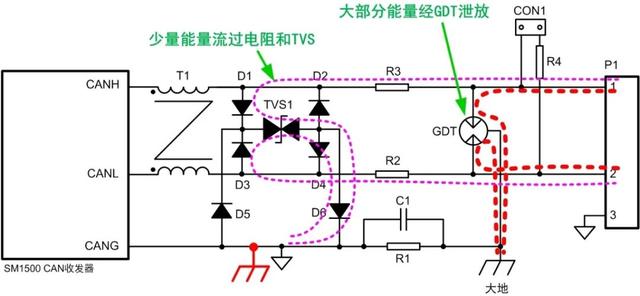 Figur 3 Schematisk översikt över vanlig-lägesurladdningsväg
Hur man felsöker kommunikationskretsfel
När du stöter på kommunikationskretsfel, försök med följande steg för att lösa problemet:
1. Kontrollera fysiska anslutningar:Se till att alla kablar är ordentligt anslutna och ordentligt anslutna. Kontrollera att nätkablar, nätverkskablar, telefonlinjer etc. är korrekt anslutna.
2. Starta om enheter:Ibland kan kommunikationsproblem lösas genom att bara starta om enheter. Testa att starta om relevant utrustning, inklusive routrar, switchar, modem etc.
3. Verifiera enhetsinställningar:Bekräfta att enhetens konfigurationsparametrar är korrekt inställda. Granska IP-adress, nätmask, gateway, DNS-inställningar och jämför dem med information från din nättjänstleverantör.
4. Eliminera störningar från andra enheter:Koppla tillfälligt från andra enheter som kan orsaka störningar, såsom radioapparater, mikrovågor, Bluetooth-enheter etc.
5. Uppdatera firmware och drivrutiner:Besök de officiella webbplatserna för relevanta enheter för att ladda ner och installera den senaste firmware och drivrutiner, vilket säkerställer korrekt funktionalitet.
6. Återställ enheter:För routrar, switchar och liknande utrustning, försök att återställa dem till fabriksinställningarna innan du konfigurerar om.
7. Kontakta din internetleverantör:Om ingen av ovanstående metoder löser problemet kan det bero på ett ISP-avbrott. Kontakta dem omedelbart för att rapportera problemet.
8. Sök professionell hjälp:Om du inte är bekant med kretsreparationer eller nätverksfelsökning, är det lämpligt att söka hjälp från en kvalificerad tekniker som kan diagnostisera och lösa problemet mer exakt.